Wie übertrage ich meine Daten vom alten Handy zum freifon?#
Methode 1: Via USB (für Fotos, Videos, Musik)#
Was brauchst du:#
- Altes Handy
- Neues freifon
- USB-Kabel
- PC oder Mac
So funktioniert es:#
-
Altes Handy: Verbinde mit USB-Kabel an den PC
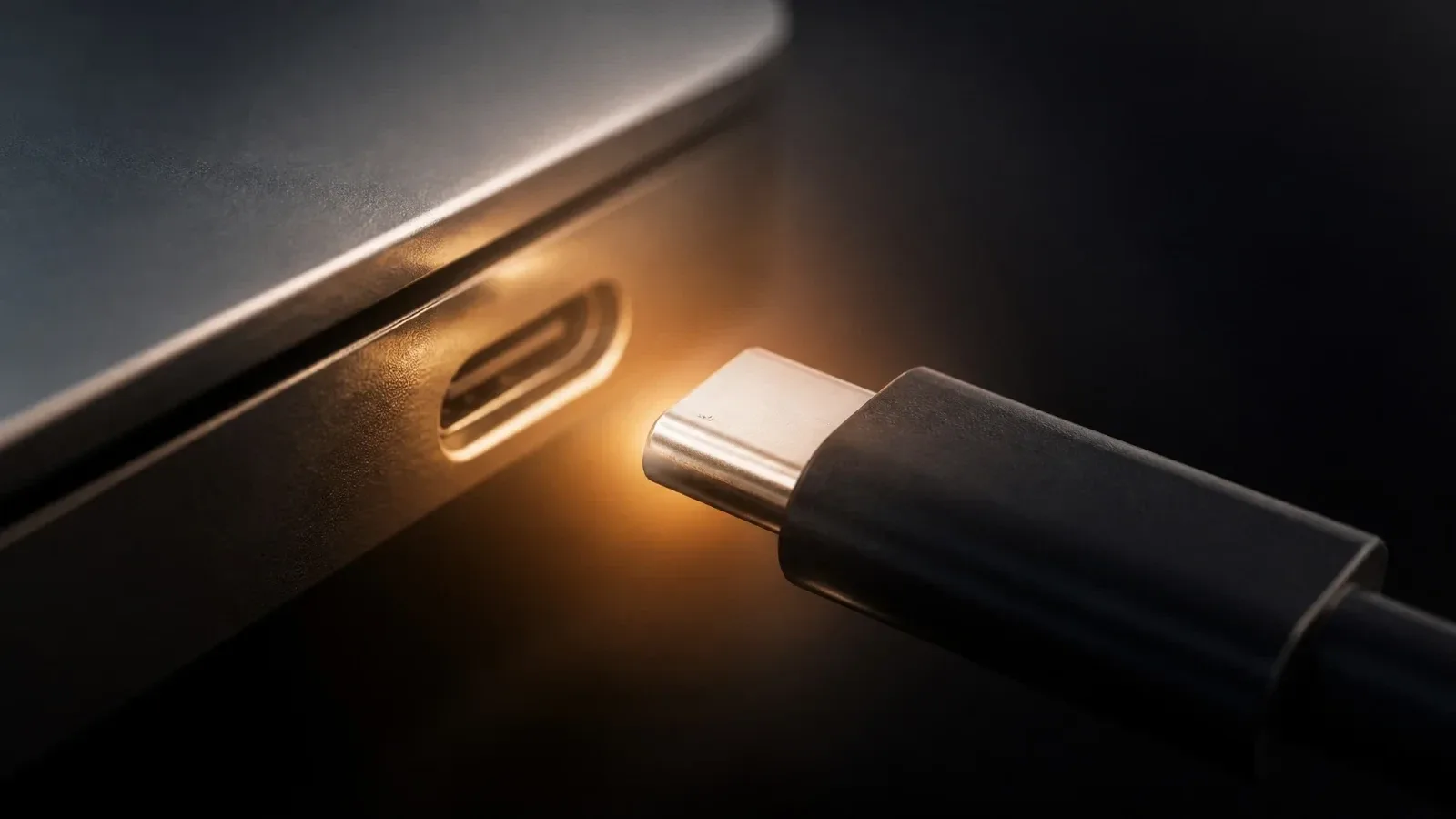
Altes Handy: Verbinde mit USB-Kabel an den PC
Geschrieben von
freifonUnterstützt port9 als MitgliedOffizielles Konto
Mitglied seit August 2026 · 76 Wiki-Artikel
Andere Artikel aus derselben Rubrik
Unter jedem Artikel diskutieren Mitglieder Ergänzungen, Rückfragen und Korrekturen. Melde dich an, um mitzulesen und mitzureden.
AnmeldenPC: Finde Fotos, Videos, Musik-Ordner deines alten Handys
PC: Kopiere die Dateien auf deine Festplatte (DCIM-Ordner, Music-Ordner, etc.)
Trennung: USB-Kabel weg vom alten Handy
Neues freifon: Verbinde mit USB-Kabel an den PC
Wichtig: Wenn du das Kabel anschließt, erscheint auf dem Handy eine Auswahl. Wähle „Dateiübertragung" (nicht „Nur laden") — sonst sieht der PC das Handy nicht.
PC: Kopiere die gespeicherten Dateien auf dein freifon (in Musik-, DCIM-Ordner)
Fertig! Deine Fotos, Videos, Musik sind auf dem freifon
Hinweis: Diese Methode nutzt Google-Dienste als einmaligen Übergangssweg. Nach dem Übertragen empfehlen wir, die Google Fotos App und das Google-Konto wieder zu entfernen.
App-Einstellungen: Jede App muss neu konfiguriert werden
App-Daten: Spielstände, Passwörter in Apps (werden nicht automatisch übertragen)
Chats:
Telegram: Einfach neu anmelden — alle Chats sind automatisch wieder da
Signal: Account Transfer direkt nutzen (in Signal: Einstellungen → Konto → Auf neues Android übertragen)
WhatsApp: Backup-Funktion oder Google-Drive-Export nötig
Am einfachsten: USB-Kabel + PC (Methode 1). Das funktioniert immer und du siehst genau, was übertragen wird.
Noch eine Frage offen?
Frag in der Diskussion unter dem Artikel — andere Mitglieder lesen mit.